IPTV-Einrichtung am Smart-TV
IPTV auf Smart-TV einrichten (Samsung, LG, Android TV)
Samsung, LG webOS und Android/Google TV für einen IPTV-Test vorbereiten: Updates, App-Quellen, Speicher, Raumnetz, sichere Zugangsdaten und Setup-Protokoll.
Direkte Antwort
Direkte Antwort
Zuerst den Fernseher vorbereiten: System aktualisieren, Speicher freimachen, nur die unterstützte App aus vertrauenswürdiger Quelle installieren, im realen Wohnzimmer-Netz testen und den 12-Stunden-Test für Start, Navigation und Stabilität nutzen. Technischer Erfolg beweist keine Inhaltsrechte.
Wichtige Prüfungen
- ✓ Marke, Modell, OS und Speicher notieren.
- ✓ Offizielle Stores bevorzugen; unbekannte Dateien meiden.
- ✓ Abends im realen Raum testen.
- ✓ Keine Passwörter senden—nur Modell und App dokumentieren.
Geräte-Identitätskarte
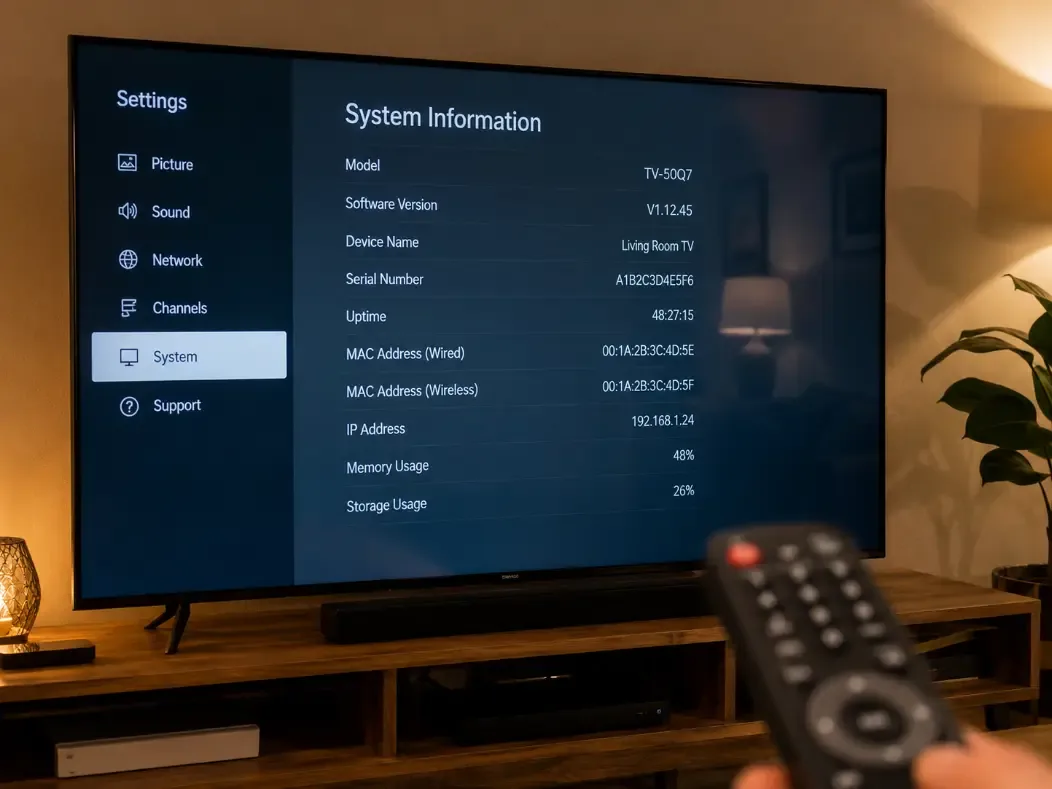
Marke, exaktes Modell, OS-Familie, Softwarestand und freien Speicher notieren.
Updates installieren, neu starten, Datum/Uhrzeit/Region prüfen.
- •Wandmontage ändert den WLAN-Pfad.
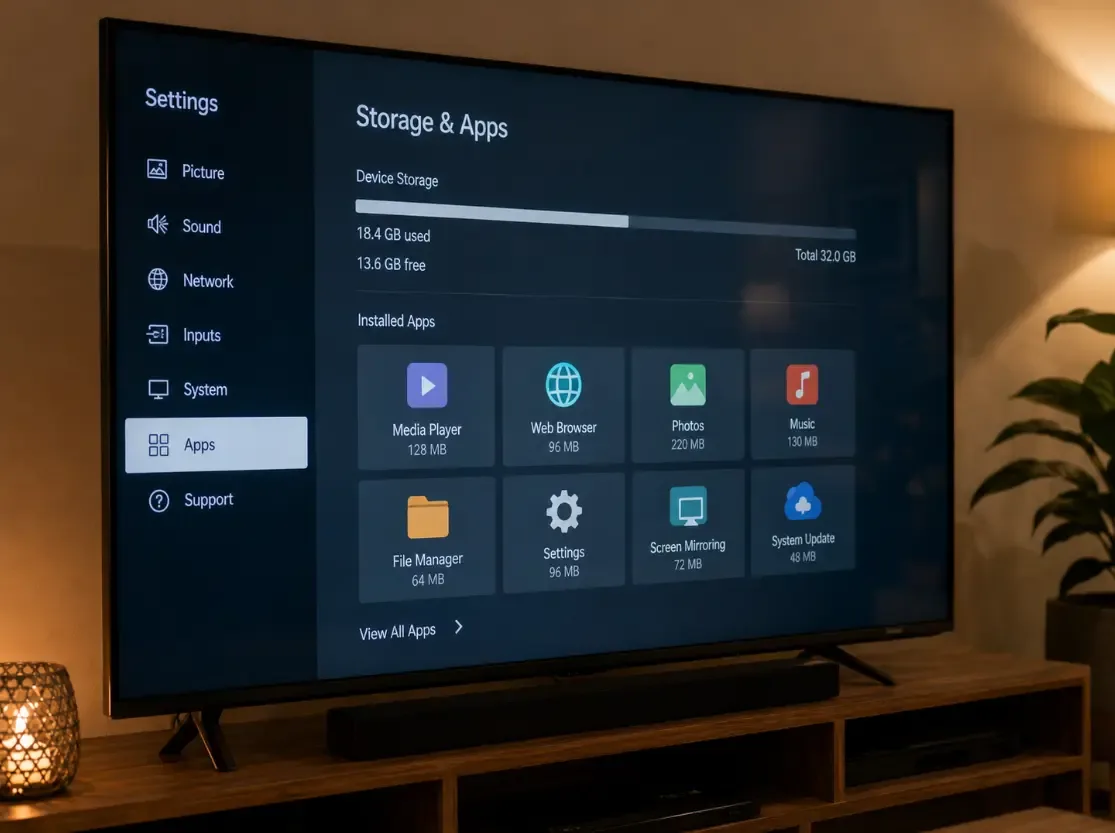
- •Unter ~1 GB Speicher Apps aufräumen.
Samsung, LG und Android TV
Tizen: dokumentierten Store-Weg nutzen; Modelljahr zählt.
webOS: Version und regionale App-Verfügbarkeit prüfen.
Android TV: Store, RAM und Fernbedienung prüfen; günstige Boxen oft schwach bei langen Sessions.
App absichern
IPTV-App ist ein Player, kein Lizenznachweis. Keine Chat-APKs. Keine TV-/Konto-Passwörter an den Support.
Abendlichen Pfad testen
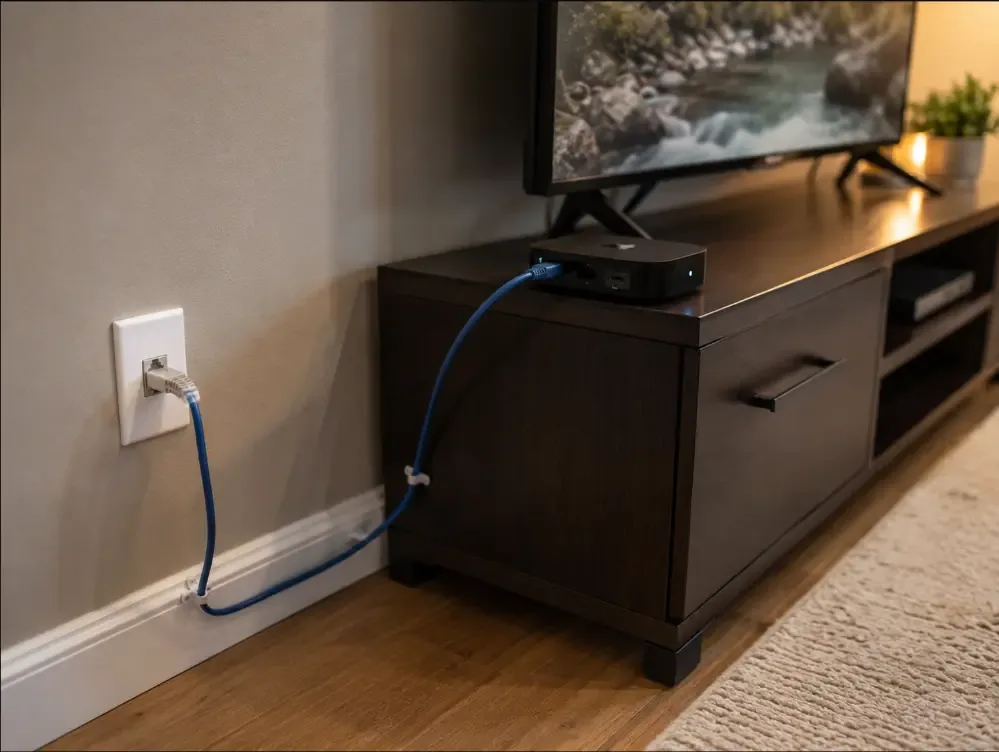
Im realen Raum und zur üblichen Zeit testen. WLAN mit temporärem Ethernet vergleichen, wenn möglich.
Sicheres Setup-Protokoll
Modell, OS, App, Verbindung und Fehlerzeiten notieren. Jeweils nur eine Variable ändern.
Feldbeobachtungsprotokoll
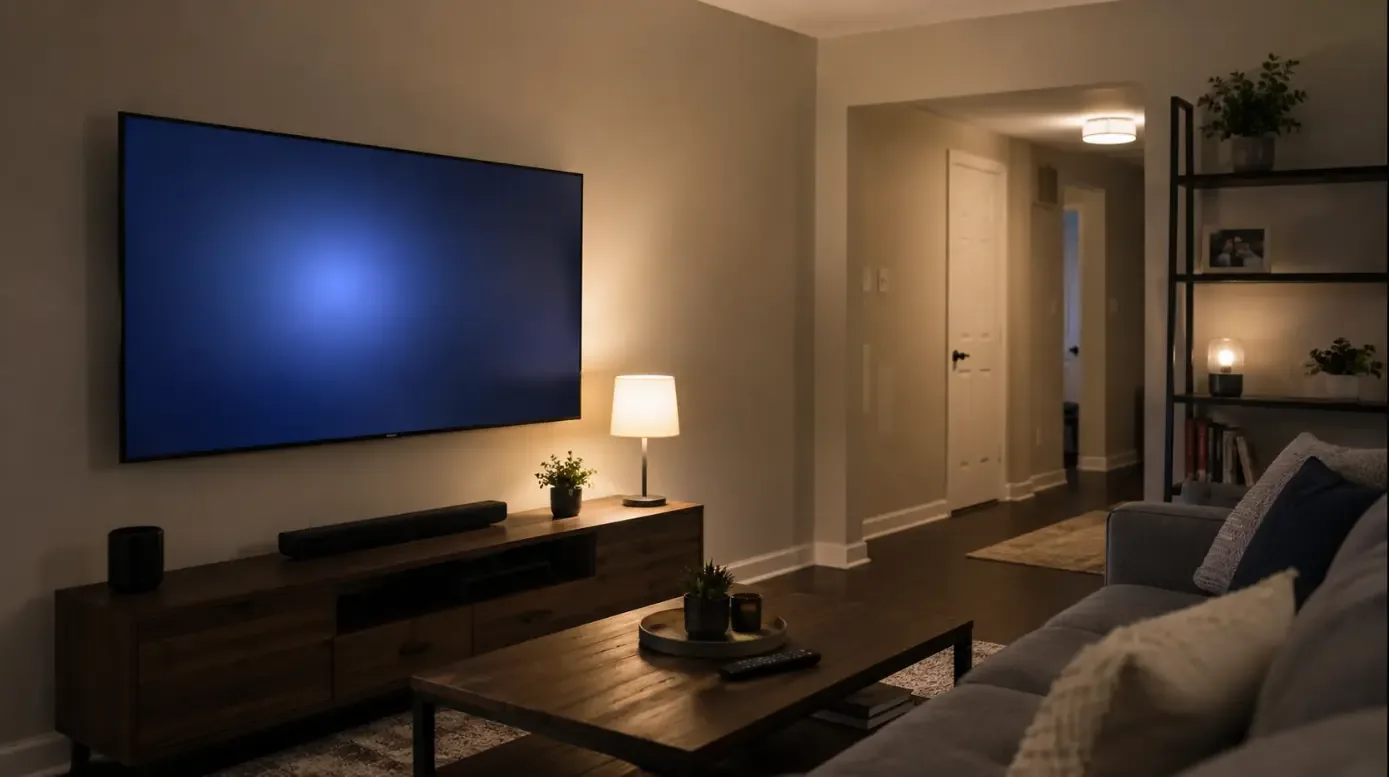
Feldbeobachtung: wandmontierter Smart-TV
Setup mit Elena Vance und Marcus Thorne geprüft. Re-Shoot liefert Fotos der Einstellungen und des Netzwerks.
Beobachtungsfotos
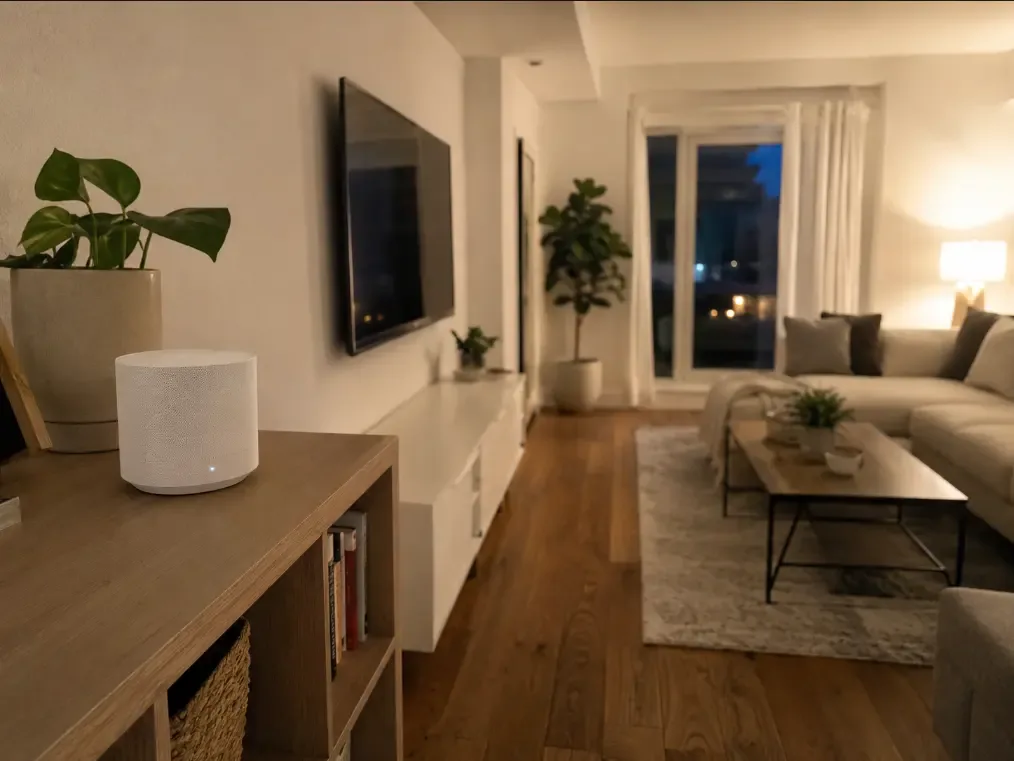
- Datum
- 2026-06-28 (ca. 20:30)
- Gerät
- Samsung 55" Tizen, Wohnzimmer Wandmontage
- Problem
- Nach 3–6 Min. Abbrüche nur über WLAN
- Kontrolle
- Temporäres Ethernet: 45 Min. stabil
- Lösung
- Mesh-Knoten im Wohnzimmer; 5 GHz 90+ Min. stabil
Installation allein reichte nicht—der reale Raum-WLAN-Pfad musste stimmen, bevor der Trial aussagekräftig war.
Beobachtungsfotos siehe oben. Zeiten und Gerätemodelle im eigenen Zuhause erneut prüfen, bevor Sie den Tarif wechseln.
FAQ
Haben alle Smart-TVs dieselben IPTV-Apps?
Nein. Plattform, Modelljahr, Region und Software entscheiden.
Beweist ein Test die Rechtmäßigkeit?
Nein. Er zeigt nur die Technik unter Testbedingungen.
TV-Passwort an den Support senden?
Nein. Nur Modell, OS und App-Name teilen.
Ohne Ethernet-Anschluss?
WLAN-Pfad verbessern oder getesteten Stick/Box mit Kabel nutzen.
Wie dieser Ratgeber erstellt wurde
Dieser Ratgeber verbindet einen wiederholbaren Prozess mit datierten Haushaltsbeobachtungen, geprüft von Autorin und Netzwerk-Reviewer. Ergebnisse in der eigenen Umgebung bestätigen.
Wie dieser Ratgeber erstellt wurde →Hinweis zur verantwortungsvollen Nutzung
Technische Kompatibilität belegt keine Inhaltsrechte. Nutzen Sie IPTV-Apps und Abonnements nur für Inhalte, die für Anbieter, Region und Zweck autorisiert sind.
Hinweis zur verantwortungsvollen Nutzung →